Dieser Beitrag (Top 15 Homeoffice Gadgets) enthält Affiliate-Links.Wenn du über einen dieser Links etwas kaufst, erhalten wir eine Provision.
Für dich entstehen keine zusätzlichen Kosten.
Kennst du das Gefühl, nach stundenlanger Arbeit Rücken und Hände zu spüren? Viele von uns starten morgens am Schreibtisch und merken erst spät, wie viel Komfort fehlt.
Dieser Guide zeigt dir praxisnahe Homeoffice Gadgets, die dein Setup wirklich verbessern. Du bekommst eine klare Auswahl statt endloser Specs. Wir erklären, wann ein Teil sinnvoll ist und welche Funktionen kaufentscheidend sind.

„Upgrade“ heißt hier: mehr Produktivität, mehr Komfort und weniger Chaos am Schreibtisch. Themen sind Ergonomie, Display/Übersicht, Audio/Video, Anschlüsse, Dokumente, Licht und Ordnung.
Typische Schmerzpunkte greifen wir an: zu kleine Laptop-Bildschirme, falsche Maus und Tastatur, Rückenschmerz, und Kabelsalat. Quick Wins sind sofort nutzbar, etwa ein Laptop-Ständer plus externe Eingabegeräte.
Wenn du täglich mehrere Stunden am Rechner arbeiten, zahlt sich die richtige Homeoffice Ausstattung schnell aus. Am Ende findest du in jeder Kategorie die Kriterien, damit du Fehlkäufe vermeidest und dein Budget klug einsetzt.
Wichtige Erkenntnisse
- Die richtigen Gadgets erhöhen Produktivität und Komfort sofort.
- Ergonomie reduziert Rücken- und Handgelenksprobleme nachhaltig.
- Ein zusätzlicher Monitor schafft sofort mehr Übersicht.
- Audio- und Video-Verbesserungen heben Meeting-Qualität.
- Praktische Quick Wins wie Laptop-Ständer springen am schnellsten ins Auge.
Worauf es bei Homeoffice-Gadgets wirklich ankommt
Ein sinnvolles Gadget löst ein konkretes Problem. Beginne mit dem größten Engpass am Arbeitsplatz: Stört dich die Haltung, fehlt Übersicht oder ist der Tisch zu klein?
Produktivität vs. Komfort: Priorisiere Dinge, die täglich Zeit sparen. Ein zweiter Monitor reduziert Fensterwechsel, eine Docking-Station spart Anschlüsse und ein gutes Headset minimiert Meeting-Unterbrechungen.
Ergonomie zählt: Ziel ist nicht perfektes Sitzen, sondern dynamische Haltung. Wechsel zwischen Sitzen und Stehen im Verhältnis ca. 40–60; spätestens alle 30 Minuten. Das schützt Nacken, Rücken und Hände.
Raum und Licht beeinflussen Fokus. Richte den Tisch Richtung Tageslicht, ergänze bei Bedarf eine Tageslichtlampe. In kleinen Räumen sind Monitorarm, Mini-Dock oder ein faltbarer Stehaufsatz praktisch.
Budget-Tipp: Erst Eingabegeräte und Monitor upgraden, später Tisch oder Dock wählen. Kaufe nach Priorität: Prüfe Verstellwege, Anschlüsse, Ladeleistung und Geräuschunterdrückung.
Schnelle Entscheidungs-Checkliste
- Schmerzpunkt identifizieren (Zeitverlust, Haltung, Lautstörung)
- Funktionen prüfen (Verstellbarkeit, Kompatibilität, Leistung)
- Passt das Gadget zu deinem Arbeitsstil (Meetings vs. Deep Work)?
| Gadget | Spart Zeit | Ergonomie | Kurzempfehlung | Zum passenden Produkt |
|---|---|---|---|---|
| Zweitmonitor | Hoch | Medium | Erster Upgrade für Multitasking | https://amzn.to/3YUQOAI |
| Ergonomische Maus/Tastatur | Mittel | Hoch | Sofort spürbare Entlastung | https://amzn.to/4bblGnW |
| Steh-Sitz-Aufsatz | Niedrig | Hoch | Für bewegungsfreudige Menschen | https://amzn.to/49hMDEc |
Homeoffice ausstattung: Die Basis-Checkliste für deinen Arbeitsplatz zuhause
Ein gut eingerichteter Arbeitsplatz startet bei einer klaren Basis — das spart später Zeit und Frust.
Schreibtisch: Mindestens 120×60 cm empfehlen sich als Startpunkt. Achte auf Tiefe für den richtigen Monitorabstand. Ideal ist ein höhenverstellbarer Schreibtisch, damit du zwischen Sitzen und Stehen wechseln kannst.
Bürostuhl: Sitzhöhe und Sitztiefe müssen zu deiner Körpergröße passen. Armlehnen entlasten Schultern und Nacken. Eine Lordosenstütze stabilisiert den unteren Rücken.
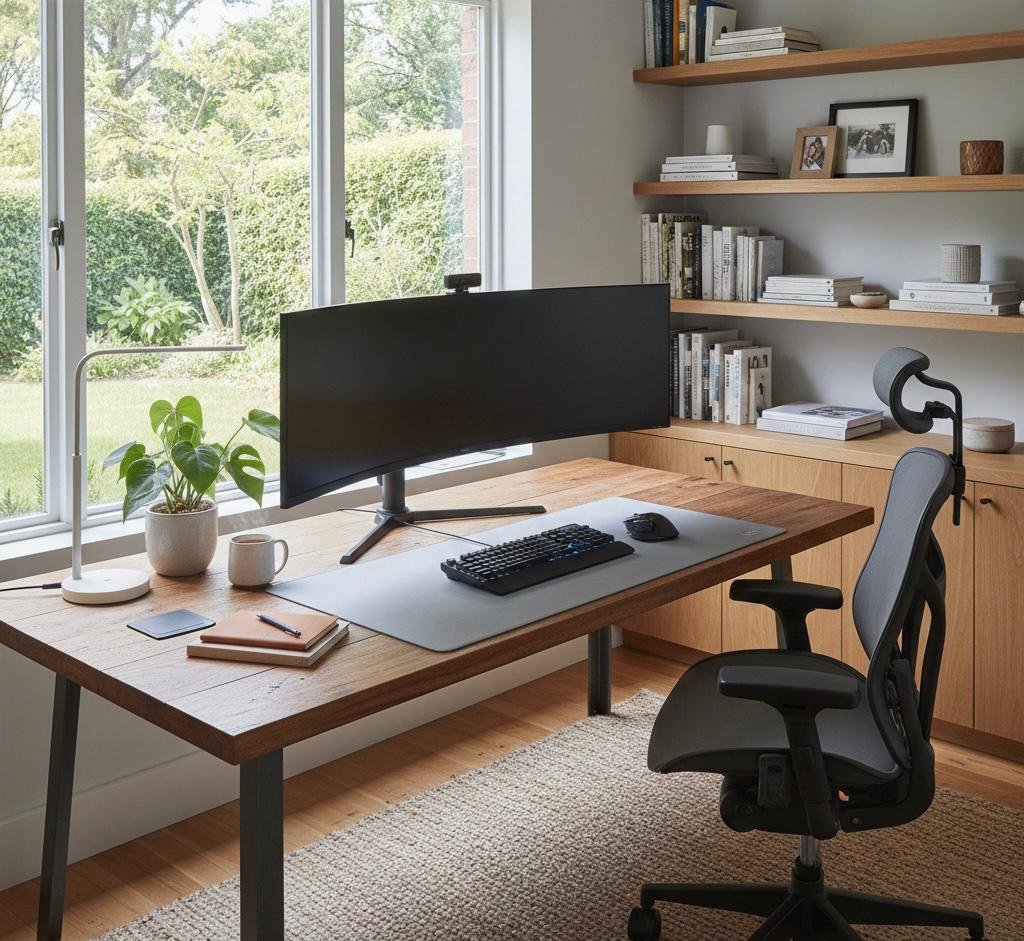
Technik-Grundausstattung: Leistungsfähiger Laptop/PC plus ein Monitor (mind. 21 Zoll) oder Zweitmonitor. Ergonomische Maus und Tastatur verhindern Verspannungen. Schreibtischbeleuchtung sorgt für konstantes Licht.
Meetings & Ordnung: Headset für klare Gespräche und eine Webcam für professionelle Calls. Organizer, Boxen oder ein Rollcontainer/Trolley halten Dokumente griffbereit.
Internet: Eine stabile Verbindung ist Pflicht für Videomeetings und fokussiertes Arbeiten.
Empfehlung: Der Arbeitgeber stellt oft die Grundausstattung. Ergänze gezielt Ergonomie, Licht und Ordnung. Erst Basis, dann Engpässe analysieren und gezielt upgraden.
| Bereich | Must-have | Praktischer Tipp | Zum passenden Produkt |
|---|---|---|---|
| Schreibtisch | ≥120×60 cm, höhenverstellbar | Tiefe beachten für Monitorabstand | https://amzn.to/4pjCYTt |
| Bürostuhl | einstellbar: Höhe, Tiefe, Lordose | Armlehnen einstellen, vorher Probesitzen | https://amzn.to/4qurUDM |
| Technik | Laptop/PC + 21″ Monitor, Maus, Tastatur | Zweitmonitor für Multitasking | https://amzn.to/3YUYX8F |
| Meetings & Ordnung | Headset, Webcam, Organizer | Rollcontainer für flexibles Arbeiten | https://amzn.to/4sDfPhI |
| Netz | stabile Internetverbindung | LAN statt WLAN bei Bedarf |
Rechenpower im Homeoffice: Laptop, Desktop-PC oder Mini-PC?
Die Wahl des Rechners legt den Kurs für deinen Arbeitsplatz fest. Entscheide nach Mobilität, Leistung und verfügbarem Raum, denn das beeinflusst Monitore, Docks und Kabelmanagement.
Laptop: Ideal für Flexibilität. Ein Laptop bringt Webcam, Lautsprecher und Grundanschlüsse mit. Wenn du oft den Raum wechselst oder draußen arbeitest, ist das die beste Möglichkeit. Bei Dauernutzung lohnt ein zusätzlicher Monitor sowie ergonomische Maus und Tastatur.
Desktop‑PC: Besseres Preis‑Leistungs‑Verhältnis und einfache Aufrüstbarkeit. Für Videobearbeitung, große Datensätze oder viele virtuelle Maschinen ist ein Desktop die nachhaltigere Wahl.
Mini‑PC: Kompakt wie ein Stapel CD‑Hüllen, aber voll alltagstauglich. Er bietet mehr Anschlüsse als ein reines notebook‑Setup und passt in kleine Wohnungen.

Praxis‑Tipp
Ein Laptop‑ständer erhöht den Bildschirm und schafft darunter Platz für externe Tastatur. So verbesserst du Haltung und Ordnung schnell.
| Gerät | Vorteil | Typischer Nutzer (Beispiel) |
|---|---|---|
| Laptop | Mobil, integrierte Peripherie | Viele Meetings & wechselnder Arbeitsplatz |
| Desktop‑PC | Mehr Leistung, leicht aufrüstbar | Datenanalyse, Videoproduktion |
| Mini‑PC | Sehr kompakt, gute Anschlussvielfalt | Kleines Büro, fester Platz |
Mehr Überblick: Monitor-Setups, die sich sofort auszahlen
Mit dem richtigen Monitor-Setup siehst du mehr auf einen Blick und arbeitest ruhiger. Ein Upgrade bringt oft die größte Produktivitätssteigerung pro investiertem Euro.

Wann ein Zweitmonitor sinnvoll ist
Leitfrage: Arbeitest du mit Tabellen, Tickets, Mails und mehreren Dokumenten parallel? Dann spart ein zweites Display messbar Zeit.
Weniger Fensterwechsel heißt weniger Scrollen und schnellere Entscheidungen. Für viele Nutzer ist das die schnellste Möglichkeit, den Workflow zu verbessern.
Ergonomische Features
Höhenverstellung und Neigung sind Pflicht. Sie verhindern, dass du ständig nach unten schaust und entlasten Nacken und Augen.
Ein Pivot-Modus hilft beim Schreiben, Lesen und Coden im Hochkantformat.
Ein großer Bildschirm vs. zwei kleinere
Ein großer Hauptscreen wirkt ruhiger und schafft einen aufgeräumten Arbeitsplatz. Zwei kleinere Displays bieten dagegen klare Trennung — etwa Kommunikation links, Arbeit rechts.
4K vs. Full‑HD
4K liefert deutlich schärfere Schrift und mehr Platz für Fenster. Achte auf Skalierung, damit Texte lesbar bleiben. Preise sind gesunken; 4K ist heute oft eine sinnvolle Wahl.
„Ein zusätzlicher Monitor reduziert Fensterwechsel und verbessert die Übersicht.“
| Aspekt | Empfehlung | Beispiel |
|---|---|---|
| Anschlüsse | USB‑C, HDMI, DP | LG 34BQ77QC |
| Bildqualität | 4K für Text, Ultrawide für Multitasking | BenQ PD2705U |
| Ergonomie | Höhenverstellung, Neigung, Pivot | Monitorarm prüfen |
Ergonomische Eingabegeräte: Tastatur & Maus für schmerzfreies Arbeiten
Gute Eingabegeräte machen den Unterschied zwischen schmerzhaftem und entspanntem Arbeiten. Eine externe Tastatur erlaubt, das Display höher zu platzieren und die Hände in einer natürlichen Distanz zu halten.
Flache Bauweise + Handballenauflage reduziert Druck auf die Handgelenke. Eine flache Tastatur in Kombination mit einer weichen Auflage sorgt für weniger Verspannungen beim langen arbeiten.

Ergonomische Maus: Form und Eingewöhnung
Vertikale Modelle unterstützen eine natürliche Handhaltung und verringern die Rotation im Unterarm. Nach einer kurzen Eingewöhnungszeit ist die Präzision oft vergleichbar.
„Viele greifen bei ersten Beschwerden zur Logitech Lift — eine häufige Wahl für den Einstieg.“
Kabellos oder kabelgebunden
Kabellose Geräte schaffen Ordnung und Mobilität. Ein USB‑Hub bietet jedoch die Möglichkeit, Empfänger zentral anzuschließen und Kabelchaos zu vermeiden.
Kauf-Fokus: Funktion vor Marketing
Achte auf Formfaktor (Rechts/Links), Größe, Silent‑Klicks und DPI/Tracking. Kleine Investition, großer Effekt: bessere Haltung, weniger Nacken‑ und Handgelenksstress.
| Gerät | Vorteil | Praxis‑Tipp |
|---|---|---|
| Externe tastatur | Freie Bildschirmhöhe | Flach + Handballenauflage wählen |
| Vertikale maus | Weniger Unterarmrotation | 2–7 Tage Eingewöhnung |
| Kabel vs. Funk | Stabilität vs. Ordnung | USB‑Hub als Kompromiss |
Sitzen und Stehen: Bürostuhl, höhenverstellbarer Schreibtisch und mehr Bewegung
Die Kombination aus richtigem Bürostuhl und verstellbarem Schreibtisch ist der schnellste Weg zu weniger Beschwerden. Sie wirkt direkt auf Haltung, Komfort und Energie im Alltag.
Bürostuhl richtig wählen
Ein guter Bürostuhl hat verstellbare Sitzhöhe, Sitztiefe, Armlehnen und eine Lordosenstütze. Kopfstütze lohnt sich bei langen Meetings oder Nackenproblemen.
Marken wie Ergotopia NextBack, Sedus Se:do Pro Light oder Ikea Markus zeigen, dass es Optionen für jedes Budget gibt.
| Marke | Zum passenden Produkt |
| Ergotopia NextBack | https://amzn.to/4pLTD2o |
| Sedus Se:do Pro Light | https://amzn.to/49PCJuG |
| Ikea Markus | https://amzn.to/4pGJ7t3 |
Dynamisches Sitzen
Positionswechsel sind wichtiger als die perfekte Haltung. Wechsle öfter die Sitzposition, nutze aktive Modelle wie Aeris Swopper oder Hocker‑Konzepte (Interstuhl UPis1).
| Marke | Zum passenden Produkt |
| Aeris Swopper | https://amzn.to/4jGhsXR https://amzn.to/49gljr2 |
| Interstuhl UPis1 | https://amzn.to/3Yy9wOL |
Steh‑Sitz‑Routine
Als Praxisregel gilt: Ziel 40–60 (stehen‑sitzen). Wechsel spätestens alle 30 Minuten, auch kurz während Calls oder Pausen.
Steh‑Alternativen
Kein höhenverstellbarer schreibtisch? Ein Schreibtischaufsatz (ca. 80–200 €) liefert schnellen Nutzen. So stehst du öfter, ohne viel zu investieren.
Stehmatte & Balance‑Tools
Stehmatten und Balance‑Boards fördern Mikrobewegungen. Sie entlasten Füße und Rücken auf hartem Boden und halten den Kreislauf stabil.
- Fazit: Wenn du nur ein Upgrade planst, sind Bürostuhl und Schreibtisch der größte Hebel.
- Menschen mit Rückenproblemen profitieren besonders von häufigen Wechseln zwischen Sitzen und Stehen.
Meetings ohne Stress: Headset, Noise Cancelling und Webcam-Upgrades
Wer gut hörbar und sichtbar ist, wirkt im Meeting sofort souveräner. Klare Audio‑ und Bildqualität reduziert Rückfragen und beschleunigt Entscheidungen. Das zahlt sich besonders in der täglicher Arbeit aus.
Bluetooth‑Headset für Bewegungsfreiheit
Bluetooth‑Headsets geben dir die Möglichkeit, beim Telefonieren aufzustehen und dich kurz zu strecken. Das wirkt natürlicher und hält den Kreislauf in Schwung.
Für viele Nutzer ist ein gutes headset das wichtigste Tool: weniger „Wie bitte?“, professioneller Klang und freie Hände für Notizen.
Noise Cancelling als Fokus‑Tool
Active Noise Cancelling dämpft Straßenlärm, Baustellen und Nachbargeräusche. Das schafft Ruhe für konzentriertes arbeiten und reduziert Unterbrechungen im Call.
Praktischer Tipp: Für häufige Störungen lohnt ein Modell mit passivem Sitz und aktivem NC‑Mikrofon.
Webcam‑Qualität: wann ein Upgrade lohnt
Eingebaute Kameras sind oft ausreichend für kurze Team‑Calls. Bei Kundenterminen oder Präsentationen lohnt sich eine externe Webcam.
Achte auf Autofokus, Low‑Light‑Leistung und einfache USB‑Integration. Eine kleine Investition in Licht plus externe Kamera hebt die Wahrnehmung deutlich.
„Ein gutes headset reduziert peinliche Nachfragen und macht Meetings professioneller.“
| Komponente | Business‑Nutzen | Wann kaufen? | Zum passenden Produkt |
|---|---|---|---|
| Bluetooth‑Headset | Bewegungsfreiheit, klarer Klang | Viele Telefonate / stehende Gespräche | https://amzn.to/4qR6ZeH |
| Noise Cancelling | Weniger Ablenkung, bessere Konzentration | Lärmbelasteter Arbeitsort | https://amzn.to/4sBvNcj |
| Externe Webcam | Bessere Bildqualität, Autofokus | Regelmäßige Kundentermine | https://amzn.to/4jpUNiw |
Anschlüsse ohne Chaos: Docking-Station, USB-Hub und Lade-Setup
Ein einzelnes Kabel, das alles verbindet, ist das Ziel eines aufgeräumten Arbeitsplatzes. Mit dem richtigen Hub oder Dock sparst du Zeit beim An- und Abstecken und reduzierst Kabelchaos.
USB‑C‑Hub vs. Docking‑Station: die Unterschiede
Ein USB‑C‑Hub erweitert vor allem Ports: USB‑A, SD‑Slot, LAN oder zusätzliche USB‑C‑Buchsen. Viele Hubs bieten jedoch keine oder nur schwache Ladeleistung.
Docking‑Stationen sind leistungsfähiger. Sie können Notebooks laden, mehrere Monitore ansteuern und LAN sowie Audio zentralisieren. Voraussetzung ist ein USB‑C‑Port mit Charging‑Funktion am Laptop (Batterie‑Symbol oder Datenblatt).
Worauf es bei der Ladeleistung ankommt
Achte auf die PD‑Angabe (Power Delivery). Bis zu 100 W sind möglich und sinnvoll für leistungsstarke Notebooks.
Wenn das Dock weniger liefert als dein Netzteil braucht, lädt der Laptop nur langsam oder entlädt sich im Betrieb. Prüfe die Watt‑Angabe deines Geräts vor dem Kauf.
Monitor‑Planung und technische Limits
Plane zuerst dein Monitor‑Ziel: ein großer Screen, zwei Displays oder Ultrawide? Wähle dann einen Dock mit den passenden Videoports (HDMI, DisplayPort, USB‑C Alt Mode).
Erwartungsbremse: Eine Docking‑Station erhöht nicht automatisch die Anzahl externer Bildschirme. Windows‑Notebooks schaffen oft bis zu drei Displays, Apple‑Modelle sind je nach Chip teils auf ein externes Display limitiert.
| Fragestellung | Praxis‑Hinweis | Konkretes Prüfkriterium |
|---|---|---|
| Benötige ich Laden am Dock? | Ja bei stationärer Nutzung | PD‑Wert in Watt prüfen |
| Nur mehr Ports? | USB‑C‑Hub reicht | SD, USB‑A, LAN vorhanden? |
| Mehrere Monitore? | Dock sinnvoll, Gerätelimit beachten | Video‑Ports + GPU/SoC Support |
„Ziel: Ein Kabel zum Anstecken — sofort arbeiten, weniger Kabelsalat.“
Praktischer Tipp: Definiere zuerst dein Monitor‑Setup, dann wähle Dock oder Hub. Ergänze feste Kabelführung und ein dediziertes Lade‑Kabel, damit dein Schreibtisch dauerhaft ruhig bleibt.
Dokumente im Griff: Drucker, Scanner und smarte Alternativen
Nicht jeder braucht ein großes Multifunktionsgerät; oft reicht eine clevere Kombination aus App und kompakt geratenem Drucker.
Laser oder Tinte — welche Wahl passt zur Nutzung?
Laser eignet sich bei viel Textdruck: schnell, günstiger Seitenpreis und scharfe Schrift.
Tinte liefert bessere Fotoqualität, kostet aber oft mehr im Unterhalt. Für sporadische Fotos lohnt Tinte; bei hohem Volumen ist Laser effizienter.
Gesundheit & Standort: Feinstaub und Platz am Schreibtisch
Laserdrucker erzeugen Feinstaub — ein echtes Thema, wenn das Gerät direkt neben dem Schreibtisch steht.
Stelle den Drucker idealerweise etwas entfernt auf ein Regal oder in einen Schrank mit Lüftung. Gute Beleuchtung und Tageslicht helfen beim Prüfen und Unterschreiben von Dokumenten.
Einfach digitalisieren: Scan‑App statt großer Scanner
Für gelegentliches Scannen reicht eine Scan‑App auf dem Smartphone. Sie spart Platz und ersetzt oft den sperrigen Flachbettscanner.
Wer regelmäßig digitalisiert, wählt ein kompaktes Multifunktionsgerät mit ADF. Sonst: App + kompakter Laser als Platzspar‑Kombi.
- Macht Dokumenten‑Workflows greifbar: Verträge und Unterschriften drucken, alles andere digital archivieren.
- Mini‑Checkliste: Platzbedarf, WLAN/LAN, Duplexdruck, ADF, Lautstärke, Beleuchtung.
- Hinweis: Manche Büro‑Hardware stellt der arbeitgeber — ergänze sinnvoll mit Scan‑App und Papierablage.
| Aspekt | Empfehlung | Warum | Zum passenden Produkt |
|---|---|---|---|
| Vieldruck | Laser | Schnelligkeit, günstige Seite | https://amzn.to/4qQ0b0L https://amzn.to/4pwt6Wr |
| Fotoqualität | Tinte | Bessere Farbwiedergabe | https://amzn.to/49lhXD6 |
| Platz & Mobilität | Scan‑App + kompakter Drucker | Weniger Geräteraum, flexible Nutzung | https://amzn.to/3NgAvvI |
Kauf nach Bedarf: Wer selten druckt, wählt kleinen Laserdrucker plus App. Wer viel fotografiert, investiert in ein Tinten‑Multifunktionsgerät. So bleiben dein Büro und dein Arbeitsplatz frei und gut organisiert.
Fazit
Praktische Prioritäten entscheiden: erst die Basis‑ausstattung stabil machen, dann Komfort‑Gadgets. Beginne mit Schreibtisch, gutem Bürostuhl, passender Monitorhöhe sowie externer Tastatur und Maus. Gute Beleuchtung schützt Augen und steigert Fokus.
Wenn du viel sitzen musst, plane regelmäßige Wechsel; willst du lange konzentriert arbeiten, ergänze stehen-Phasen. Für Calls sind Headset und eine ruhige Umgebung der schnellste Professionalisierungshebel.
Ordnung schafft Zeit: Dock/Hub, Kabelmanagement und Ablage mindern Stress. Prüfe, was dein Arbeitgeber zur Verfügung stellt, bevor du privat kaufst.
Tipps: Starte mit einem Upgrade, das du sofort spürst (Monitor oder Eingabegeräte). Teste 1–2 Wochen, dann erweitere gezielt. Ziel ist ein Zuhause‑Büro, das dir jeden Tag weniger Reibung bringt.
FAQ
Welche Grundausstattung brauche ich für einen ergonomischen Arbeitsplatz zuhause?
Für einen gesunden Arbeitsplatz sind ein höhenverstellbarer Tisch, ein gut einstellbarer Bürostuhl, ein externer Monitor oder Laptopständer sowie eine ergonomische Maus und Tastatur zentral. Achten Sie auf Tageslicht, ausreichende Beleuchtung und eine stabile Internetverbindung für Videokonferenzen.
Lohnt sich die Anschaffung eines zweiten Monitors?
Ja. Ein zweiter Bildschirm erhöht die Produktivität bei Multitasking, Tabellen und Recherche deutlich. Für viele Nutzer ist die Kombination aus Hauptmonitor und Zweitbildschirm effizienter als ein einzelner sehr großer Bildschirm.
Welche Vorteile bringen höhenverstellbare Schreibtische?
Sitz-Steh-Schreibtische fördern die Bewegung, reduzieren Rückenschmerzen und verbessern Konzentration. Wechseln Sie regelmäßig zwischen Sitzen und Stehen; als Ergänzung eignen sich Stehmatten oder ein Aufsatz für den Schreibtisch.
Was sollte ich beim Kauf eines Bürostuhls beachten?
Achten Sie auf verstellbare Sitzhöhe, Sitztiefe, Armlehnen und eine Lordosenstütze. Eine flexible Rückenlehne und atmungsaktives Material erhöhen Komfort bei langen Arbeitstagen.
Welche Eingabegeräte eignen sich bei Handgelenkschmerzen?
Ergonomische Tastaturen mit flacher Bauweise und Handballenauflage sowie vertikale oder geformte Mäuse helfen, Belastungen zu reduzieren. Probieren Sie unterschiedliche Formen aus, da Eingewöhnung nötig ist.
Wie wichtig ist eine gute Webcam und ein Headset für Meetings?
Sehr wichtig. Eine scharfe Webcam und ein Noise-Cancelling-Headset verbessern Kommunikation und Professionalität. Für häufige Calls sind Modelle von Logitech, Jabra oder Bose empfehlenswert.
Reicht mein Notebook oder brauche ich einen Desktop-PC?
Für flexible Arbeit und mobilen Einsatz reicht oft ein Notebook. Wenn Sie hohe Rechenleistung oder Aufrüstbarkeit brauchen (z. B. Video-Rendering), ist ein Desktop-PC besser. Mini-PCs bieten einen Kompromiss aus Platzersparnis und Leistung.
Welche Rolle spielt Beleuchtung im Arbeitszimmer?
Tageslicht ist ideal für Konzentration und Wohlbefinden. Ergänzen Sie mit blendfreier Schreibtischbeleuchtung und dimmbaren Lampen, um Augenbelastung zu reduzieren und produktive Stimmung zu schaffen.
Wie organisiere ich Kabel und Anschlüsse am besten?
Verwenden Sie eine Docking-Station oder einen USB-C-Hub, um Laptop, Monitor und Peripherie zentral anzuschließen. Kabelkanäle, Clips und ein Rollcontainer sorgen für Sauberkeit und mehr Platz auf dem Tisch.
Welche Druck- oder Scan-Lösung eignet sich für wenig Platz?
Kompakte Multifunktionsgeräte mit Tintenstrahltechnologie eignen sich bei gelegentlichem Fotodruck; für viel Textdruck sind Lasergeräte oft günstiger im Unterhalt. Scan-Apps auf dem Smartphone ersetzen häufig große Scanner.
Wie plane ich ein Home-Office mit kleinem Raum sinnvoll?
Setzen Sie auf platzsparende Möbel wie Wandregale, einen schmalen höhenverstellbaren Tisch oder einen Laptopständer. Klare Zonen für Arbeit und Freizeit, gute Beleuchtung und minimale Ablenkung helfen der Konzentration.
Was kostet ein solides Setup mindestens?
Ein funktionaler Basis-Arbeitsplatz mit Schreibtisch, Stuhl, externer Tastatur/Maus und stabiler Internetverbindung lässt sich oft für ein paar hundert Euro realisieren. Investitionen in Monitor, ergonomische Möbel oder Docking-Stationen kommen später hinzu.
Wie kann ich meine Gesundheit beim Arbeiten zuhause aktiv schützen?
Wechseln Sie regelmäßig die Position, machen Sie kurze Pausen, dehnen Sie Nacken und Schultern und achten Sie auf ergonomische Ausrichtung von Bildschirm und Tastatur. Tageslicht und Bewegung im Alltag unterstützen die Gesundheit.
Welche Marken sind für Peripherie besonders empfehlenswert?
Für Mäuse und Tastaturen sind Logitech und Microsoft weit verbreitet. Bei Monitoren bieten Dell und LG gute Preis-Leistungs-Modelle. Für Headsets sind Jabra, Bose und Sennheiser verlässliche Optionen.
Wann lohnt sich eine Docking-Station statt eines einfachen Hubs?
Eine Docking-Station ist sinnvoll, wenn Sie mehrere Monitore, LAN, Ladefunktion für das Notebook und viele Peripheriegeräte dauerhaft anschließen möchten. Hubs eignen sich für gelegentliche Erweiterung unterwegs.
